
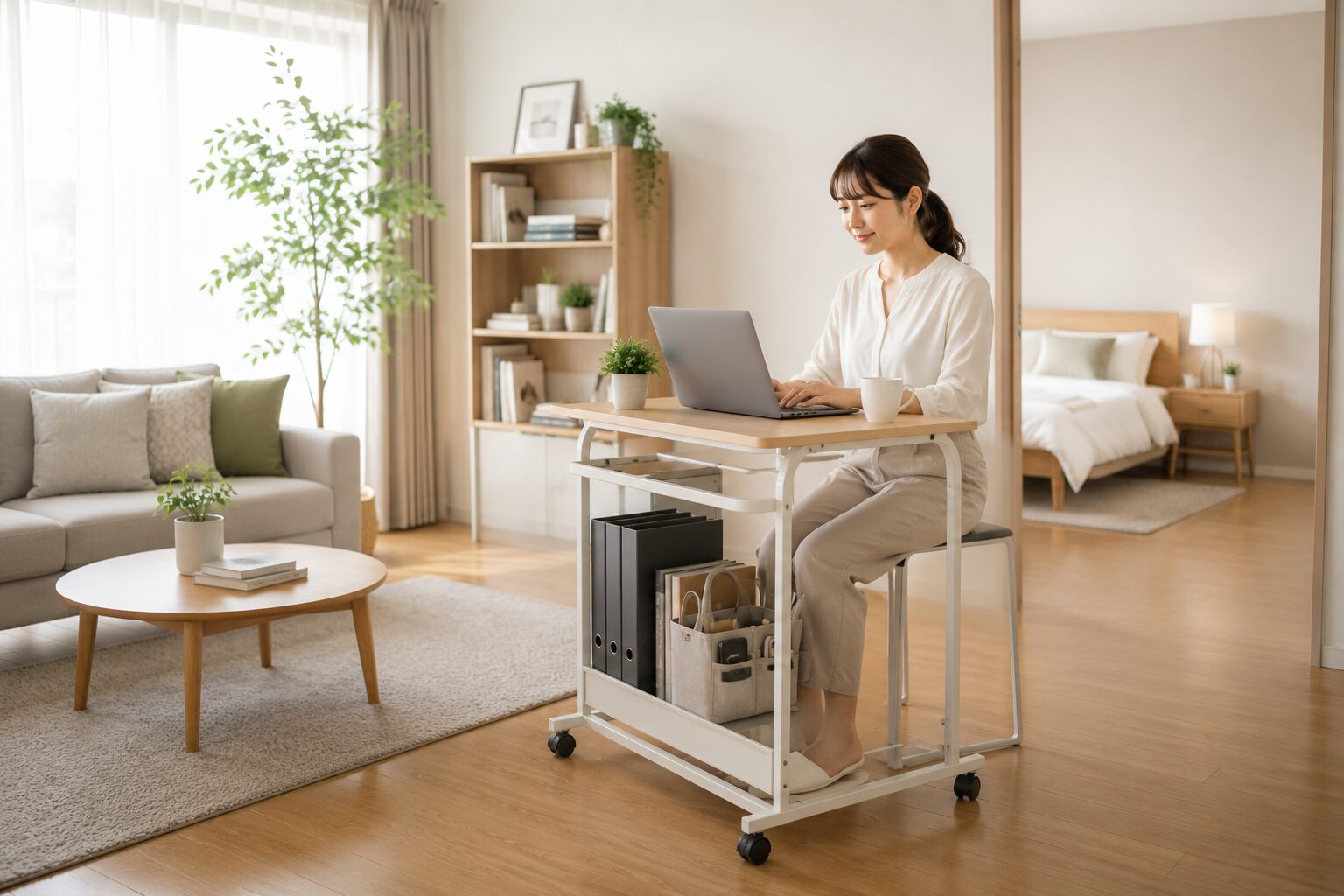
固定デスクに縛られず家中どこでも快適に作業できる移動式ワークスペースの正しい構築法を解説します。ラップトップスタンド・ポータブルモニター・ノイズキャンセリングイヤホンの価格別比較から、実際に購入して後悔したグッズの実例まで正直にお伝えします。
第1章:固定デスクだけに頼ることの「見えないコスト」
在宅勤務が当たり前になって数年が経ちます。「自宅に専用デスクがある」という状況は、一見すると理想的な仕事環境に見えます。しかし実際に毎日使い続けていると、固定デスクには誰も教えてくれないコストが存在することに気づきます。
午前中は集中できるのに午後になると頭が動かなくなる。デスクに向かうたびに「仕事モード」に入れず、ダラダラと時間だけが過ぎていく。これは怠けているわけでも、意志力が弱いわけでもありません。同じ場所・同じ景色・同じ姿勢を強要される環境そのものが、脳の集中力を削っています。
「場所の固定」が集中力を奪うメカニズム
脳は環境の変化に敏感に反応します。新しい景色や音の刺激が入ると前頭前野が活性化され、集中力と創造性が高まることは複数の研究で確認されています。逆に言えば、変化のない環境に長期間置かれると脳は刺激に鈍感になり、作業効率が落ちていきます。
在宅勤務者が「カフェだと集中できる」と感じるのは意志力の問題ではなく、環境変化による脳の活性化が起きているからです。移動式ワークスペースは、このカフェ効果を自宅でコントロールして再現する手段でもあります。
固定デスク専用者が抱えがちな3つの問題
問題1は姿勢の固定による身体的疲労です。同じ椅子・同じモニター高さで1日8時間過ごすと、特定の筋肉と関節に慢性的な負荷がかかります。移動式なら、ソファでリクライニング→ダイニングテーブルで座り直し→立って作業というように身体の使い方を変えられます。問題2は気分転換の手段がないことです。固定デスクにいると「集中できないけど、ここにいるしかない」という状態に陥りやすく、スマホをいじるなど偽りの休憩を繰り返します。場所を変えれば気分のリセットが物理的に完結します。問題3は家族・同居人との摩擦です。移動式なら家族の生活リズムに合わせてワークスペースを最適化できます。
「移動できる」だけでは不十分な理由
ノートパソコン1台を持ち歩くだけでは移動式ワークスペースとは呼べません。画面が小さい、姿勢が悪くなる、充電が切れる、音環境が整わない——これらを解決しなければ、移動のたびに作業効率が落ちるだけです。真の移動式ワークスペースとは「どこに移動しても、デスクと同等かそれ以上の作業環境を即座に再現できる状態」を指します。固定デスクの利便性を捨てるのではなく、固定デスクの機能性を「持ち運べる形」に変換することが目的です。
第2章:移動式ワークスペースに必要な道具——価格と性能の正直な比較
道具選びに失敗すると、移動するたびにストレスが増えるだけになります。この章では、移動式ワークスペースの4大必須アイテムを実際の使用感と価格帯で比較します。「高いほどいい」は半分だけ正しく、「安くて十分」は条件付きで成立します。
ラップトップスタンド:首と肩の救世主、ただし相性がある
ラップトップスタンドは、ノートパソコンの画面を目線の高さに上げ、前傾姿勢による首・肩への負担を劇的に軽減します。移動式ワークスペースの土台となる道具です。低価格帯(1,000〜3,000円)はAmazonで多数販売されている折りたたみアルミ製で軽量ですが、角度調整が固定式のものが多く使いにくい場合があります。中価格帯(4,000〜8,000円)は多段階調整が可能で安定性も高く、毎日持ち運ぶならこの価格帯に投資する価値があります。高価格帯(10,000円以上)は耐久性・安定性は最高水準ですが、頻繁に持ち運ぶなら中価格帯で十分です。選定基準として、毎日移動するなら400g以下・収納時の厚み3cm以下を条件に選びます。
| アイテム | 低価格帯 | 中価格帯 | 高価格帯 | 推奨 |
|---|---|---|---|---|
| ラップトップスタンド | 1,000〜3,000円 | 4,000〜8,000円 | 10,000円〜 | 中価格帯 |
| ポータブルモニター | 10,000〜15,000円 | 20,000〜30,000円 | 40,000円〜 | 中価格帯 |
| ノイキャンイヤホン | 3,000〜5,000円(非推奨) | 8,000〜15,000円 | 25,000〜35,000円 | 中〜高 |
| モバイルバッテリー | 3,000〜5,000円(低出力) | 8,000〜12,000円(65W〜) | 15,000円〜 | 中価格帯 |
ポータブルモニター:画面の狭さは生産性の敵
13〜16インチのノートパソコン1画面では、複数ウィンドウの同時展開に限界があります。ポータブルモニターは、この問題を解決する最強の武器です。低価格帯(10,000〜15,000円)はFHD・ノングレアパネル・USB-C給電対応の製品が多く、文書作業・コーディング・会議なら実用的です。中価格帯(20,000〜30,000円)は解像度2K以上・輝度300nit以上で長時間作業でも目が疲れにくく、専用カバー付きの製品が多いです。選定基準として、重量800g以下・USB-C1本で給電と映像を兼ねる製品に限定します。ケーブルが増えると移動式の利点が消えます。
ノイズキャンセリングイヤホンとモバイルバッテリーの選び方
ノイズキャンセリング(ANC)イヤホンは移動式ワークスペースに欠かせない道具です。3,000円以下のANC搭載製品はほぼ機能しないと考えてください。最低でも8,000円以上のモデルを選ぶことが鉄則です。モバイルバッテリーは容量(mAh)ではなく出力(W)で選びます。ノートパソコンへの急速充電には45W以上の出力が必要です。出力が低い大容量バッテリーを購入してもノートPCはほとんど充電できません。これは多くの人が経験する失敗です。
第3章:場所別の環境最適化——リビング・寝室・庭・カフェの正しい使い方
移動式ワークスペースの本質は「どこでも同じ環境を再現すること」ではなく、「それぞれの場所の特性を活かした環境に切り替えること」にあります。場所ごとの最適化を理解すると、作業の種類によって居場所を使い分けるという新しいワークスタイルが生まれます。
リビング:アウトプット量より「思考の広がり」に向いている
リビングは開放的な空間と自然光が魅力ですが、テレビや家族の動線など集中を妨げる要素も多い場所です。リビングで行う作業は「思考系」に限定するのが正解です。向いている作業は企画立案・アイデア整理・読書・資料の確認・軽いメール返信です。向いていない作業はコーディング・数値入力・長文執筆・機密性の高いビデオ会議です。ダイニングテーブルの高さ(70〜72cm)を活用し、ラップトップスタンドで画面を15〜20cm上げ、外付けキーボードとマウスを置けばほぼデスクと同等の環境ができあがります。
寝室:集中度最高、ただし「仕事モード解除」のルール設定が必須
寝室は家の中で最も静かな場所であることが多く、深い集中が必要な作業に向いています。向いている作業は長文執筆・コーディング・細かい数値分析・集中を要する編集作業です。ベッドでの作業は姿勢が崩れるため、デスクやドレッサーの前に椅子を持ち込む形を推奨します。重要なルールとして、寝室での作業は終業時間を明確に決め、作業終了後はラップトップを必ず閉じて別の場所に移動させます。仕事道具が目に入るだけで脳がスタンバイ状態を維持しようとし、睡眠の質を下げることが研究で確認されています。
庭・ベランダとカフェの活用法
自然光・外気・緑の視覚刺激は、脳のアルファ波を増加させ創造性を高めます。庭やベランダでの作業は文章構成の検討・デザイン案の立案・読書との相性が抜群です。注意点として、直射日光下ではモニターの視認性が著しく低下するため、輝度400nit以上のモニターか日陰での作業を前提にします。カフェは移動式ワークスペースの完成度を測る最良のテスト環境です。カフェで快適に作業できる環境が整っていれば、自宅のあらゆる場所での作業はさらに快適に行えます。電源席があるカフェを把握しておくと、モバイルバッテリーの消費を抑えられます。
業界では触れられないことが多い現実をお伝えします。「移動式ワークスペース」という言葉のイメージだけでカフェ作業を始めると、騒音・通信環境・電源確保の問題で挫折するケースが多いです。事前の環境調査と道具の準備なしに移動式を始めることは、失敗への近道です。
第4章:配線・充電問題の完全解決策——ケーブル地獄からの脱出
移動式ワークスペースの最大の敵は、ケーブルです。持ち運ぶたびにコードを抜き差しし、絡まりを解き、忘れ物をする——この手間が積み重なると、「もう固定デスクでいい」という結論に至ります。この章では、ケーブル問題を根本から解決する思想と具体策を伝えます。
「1ケーブル原則」で移動コストを劇的に下げる
移動式ワークスペースの設計原則は「1本のケーブルで全てをつなぐ」ことです。USB-C(Thunderbolt対応)ポートを起点に、映像出力・給電・データ転送を1本のケーブルで完結させる構成が理想形です。具体的な構成例として、ノートPC←(USB-C 1本)→ポータブルモニター(パススルー給電付き)→USBハブ→キーボード・マウス・外付けSSDという接続になります。この構成が成立すれば、新しい場所に到着した際に接続するケーブルは1本だけです。撤収も1本を抜くだけで完了します。前提条件として、ノートPCとポータブルモニターがともにUSB-C(DisplayPort Altモード)に対応していることが必要です。購入時に必ず確認します。
| 構成要素 | ポイント | 注意点 |
|---|---|---|
| USB-Cケーブル | 映像・給電・データを1本で兼ねる | Thunderbolt対応か確認必須 |
| ポータブルモニター | パススルー給電付きを選ぶ | DisplayPort Alt対応か確認 |
| USBハブ | 5,000円以上・USB3.0以上 | 安価品はパススルー充電が不安定 |
| Bluetoothキーボード・マウス | ケーブルを完全に排除 | バッテリー残量の管理を忘れずに |
ワイヤレス化できるものは全てワイヤレスにする
キーボードとマウスは迷わずBluetooth対応を選びます。移動式ワークスペース用途ではTKL(テンキーレス)サイズのBluetooth対応キーボードが最適なバランスを持ちます。折りたたみ式キーボードはコンパクトさに惹かれやすいですが、折り目部分のキーが打ちにくく誤入力が多発します。長文執筆の効率が著しく低下するため、選ばないことを強く推奨します。
充電サイクルの設計——「充電切れ」を作業中に経験しない方法
移動式ワークスペースで最も作業を中断させるのは「充電切れ」です。これは機器の問題ではなく、充電サイクルの設計不足から生じます。推奨する設計として、作業終了後(就寝前)に全機器をまとめて充電するルールを設けます。モバイルバッテリー・イヤホン・キーボード・マウスを一か所にまとめておくための「充電ステーション」を固定デスクの一角か寝室に設置します。朝の出発時点で全機器が満充電の状態になっていれば、日中の移動中に充電切れを経験することはほぼなくなります。充電ステーションには多ポートUSB充電器(65W以上・4ポート以上)を置くことで、複数のアダプターが散乱する状態を解消できます。
第5章:買って後悔した移動式ワークグッズの実例——失敗から学ぶ選定基準
移動式ワークスペースの構築は、試行錯誤の連続です。「便利そう」と思って買ったものが実際にはストレスを増やしただけ、というケースは珍しくありません。この章では実際に後悔した・使わなくなったグッズの具体例と、その失敗から導き出した選定基準をお伝えします。
後悔グッズ1:重すぎるポータブルモニター・折りたたみキーボード
「大きい画面の方が作業しやすい」という判断で17インチのポータブルモニターを購入したところ、重量が1.2kgあり、バッグに入れると肩への負担が大きくなりました。さらに電源をUSB-Cで賄えず専用ACアダプターが必要なモデルだったため、移動のたびに追加でケーブルを持ち歩く必要が生じました。3か月で使用をやめ、固定デスク専用のサブモニターになっています。教訓として、ポータブルモニターは800g以下・USB-C給電対応・15インチ以下を絶対条件にします。
折りたたみ式Bluetoothキーボードはコンパクトさに惹かれて購入しましたが、展開・収納の手間が煩雑で、折り目部分のキーが打ちにくく誤入力が多発しました。2週間で普通のBluetoothキーボードに戻しました。コンパクトさより打鍵感を優先することが鉄則です。
後悔グッズ2:出力不足のモバイルバッテリー・安価なUSBハブ
30,000mAhの大容量モバイルバッテリーを購入しましたが、出力が18Wまでだったためノートパソコンへの充電がほとんど進みませんでした。「スマホなら10回充電できる」という仕様は、ノートPC中心の移動式ワークスペースには全く役に立ちません。教訓として、モバイルバッテリーはmAhではなくW数で選びます。ノートPCへの充電には45W以上・理想は65W以上の出力が必要です。
1,500円で購入したUSBハブは、ノートPCへのパススルー給電が安定せず作業中に突然充電が止まる現象が頻発しました。信頼性の高い製品に買い直す羽目になりました。USBハブは5,000円以上・パススルー充電100W対応・USB 3.0以上のデータ転送速度を確認して選びます。ここをケチると全体の信頼性が下がります。
後悔グッズ3:安価なノイズキャンセリングイヤホン
「ANC搭載」と書かれた3,000円のイヤホンを購入しましたが、ノイズキャンセリング効果はほとんどなく、単に耳を塞いでいるだけでした。カフェのBGMも家族の会話も普通に聞こえ、集中力の改善は見られませんでした。結局上位モデルを購入し直すことになり、最初から投資しておけば余計な出費はありませんでした。ノイズキャンセリングイヤホンは3,000円以下のものは機能していないと考えてください。最低でも8,000円以上のANC搭載モデルを選びます。
第6章:まとめ|移動式が向かない人・固定デスクに戻すべき撤退基準
移動式ワークスペースを推奨してきましたが、正直にお伝えします。移動式が全員にとって最適解ではない、という事実があります。適性と業務内容によっては、固定デスクの方が生産性も満足度も高い場合があります。この章では撤退基準を明確にし、あなたに合った選択ができるよう整理します。
固定デスクに戻すべき具体的な撤退基準
| 撤退のサイン | 判断の目安 |
|---|---|
| 移動のセッティングに10分以上かかっている | 道具の構成か手順に問題がある |
| 移動先の作業効率が固定デスクを2週間以上下回っている | 道具を見直すか移動頻度を減らす |
| 道具への累計出費が10万円を超えてなお改善しない | ROIを計算し直して根本見直し |
| 移動するたびに不安感・ストレスが生じる | 固定デスク回帰またはハイブリッド型へ |
| 業務の中心が大型モニターや大量の物理書類 | 固定デスクがメイン環境の方が合理的 |
2つ以上該当するなら固定デスク回帰またはハイブリッド型への切り替えを推奨します。
移動式と固定デスクのハイブリッド運用が現実的な最適解
移動式ワークスペースを「完全に固定デスクの代替にする」必要はありません。最も生産性の高い使い方は、固定デスクをメインベースとして、週2〜3回は意識的に場所を変えて作業するハイブリッド型です。固定デスクは最高のパフォーマンス環境として維持しつつ、煮詰まったとき・創造性が必要なとき・気分転換が必要なときだけ移動します。この使い方なら道具への投資も最小限で済み、移動のコストも低く抑えられます。
まとめ:まず1つの道具から始めてください
移動式ワークスペースの構築に必要なものを全部一度に揃える必要はありません。最初の一歩として推奨するのは、ラップトップスタンドと外付けキーボード・マウスの導入です。この2アイテムだけで、ダイニングテーブルやリビングでの作業効率は大幅に改善します。次のステップとしてポータブルモニター、その次にノイズキャンセリングイヤホン、最後にモバイルバッテリーと段階的に整備することで、財布へのダメージを最小化しながら理想の移動式ワークスペースを手に入れられます。あなたの仕事の場所は、デスクの前だけである必要はありません。家中のあらゆる場所が、あなただけの聖域になれます。
移動式ワークスペースの作り方を把握したら、共有スペースを仕事場に変える工夫と、専用部屋なしでの代替案も合わせて確認しましょう。固定の部屋がなくても、移動できる仕事環境を整えることで集中力を場所に縛られなくなります。
▼共有スペース活用と専用部屋なしの代替案を確認
>>共有スペースを仕事場に|リビングでも家族を気にせず集中する工夫
>>仕事部屋が作れない人へ|専用デスクなしでも「集中」を生む代替案