
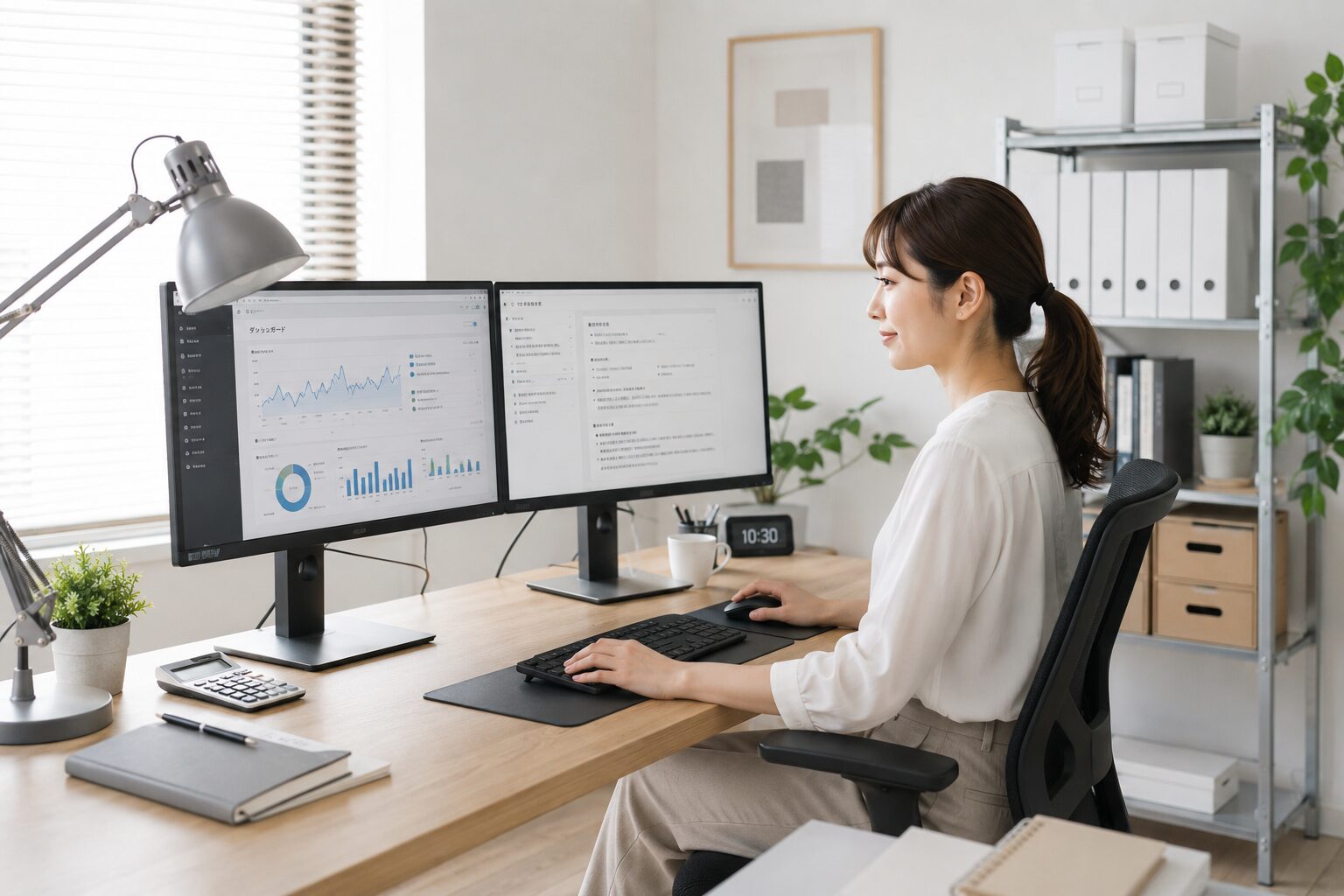
デュアルモニターを導入しても作業効率が上がらない原因は、配置と機材選びの失敗にほぼ集約されます。シングルとデュアルの効率差・正しいモニター選びの基準・買って後悔した機材の特徴・必要な周辺機器の全てを在宅実務の経験から徹底解説します。
第1章:シングルvsデュアル|作業効率の差はどこまでリアルか
デュアルモニターにすれば作業速度が上がる、というのは多くの在宅ワーカーが聞いたことのある話です。しかし実際に試してみると「思ったほど変わらなかった」「むしろ疲れが増した」という声も少なくありません。この差はどこから生まれるのかを、まず整理しておく必要があります。
ユタ大学が2008年に発表した研究では、デュアルモニター環境の被験者はシングル環境と比べて作業時間が9〜44%短縮されたというデータが出ています。この数字は「タスクの種類」によって大きくばらつきがあり、ウィンドウの切り替えが多いルーティン作業ほど恩恵が大きく、単一文書に集中する執筆作業では差が縮まります。数字だけを見て「2倍になる」と期待すると、現実とのギャップに失望します。
実務レベルで最も恩恵を受けるのは「参照しながら入力する」タイプの作業です。Excelでデータを見ながら報告書を書く、Webページを参照しながら記事を執筆する、メール画面を開いたままスケジュールを確認する、こうした作業ではウィンドウ切り替えのロスが完全に消えます。1回の切り替えに3〜5秒かかるとすると、1時間に30回切り替える作業者は1日8時間で最大24分のロスを抱えています。
一方でデュアルモニターが「効いていない」ケースも実在します。動画編集や3Dモデリングのように1つの大画面が必要な作業、または集中力を維持したい執筆フロー状態では、サブモニターが視野に入ること自体が集中の妨げになります。業界では「デュアルモニターは万能薬ではなく、特定の症状に効く処方箋」と表現されますが、自分の作業パターンを棚卸しせずに導入するのが最大の失敗パターンです。
作業タイプ別の効率改善率
参照と入力を同時に行う「マルチソース作業」では効率改善率が最も高く、30〜40%の時間短縮が現実的に期待できます。コーディングやデータ分析のように、ドキュメントとエディタを並走させるタイプも20〜30%の改善が見込めます。一方、単一アプリに集中するタイプの作業では改善率は5〜10%にとどまり、配置が悪ければマイナスになることもあります。
自分の作業ログを1日分振り返り、「ウィンドウを切り替えた回数」を数えてみてください。1時間で20回以上切り替えているなら、デュアルモニターは確実に投資対効果があります。10回以下であれば、より大きな単一モニターの方が合っている可能性が高いです。
この判断を先に済ませてから機材を選ぶことが重要です。「とりあえずデュアルにしてみた」という導入がもっとも無駄な投資になります。機材費は安くても2〜3万円、モニターアームやケーブルを含めると5万円以上になることもあります。判断基準を持たないまま購入するのはリスクが高いです。
在宅ワーカーが見落としがちなコスト計算
デュアルモニターの投資対効果を計算するとき、多くの人は「モニター代だけ」で考えます。しかし実際の総コストにはモニター本体・アーム・ケーブル・グラフィックボード(必要な場合)・電気代増分が含まれます。27インチのサブモニターを追加すると消費電力は30〜40W増えます。年間200日・1日8時間稼働で計算すると、年間約6,000円の電気代増加になります。
5万円の投資で生産性が20%上がり、時給換算で1時間あたり1,000円の価値があるなら、1日8時間で1,600円の価値創出、50日で元が取れる計算です。この計算を自分の実態に合わせてやれば、「買うべきかどうか」の判断は明確になります。感覚で買うのではなく、数字で判断することが重要です。
第2章:モニターの選び方|サイズ・解像度・パネル種別の正解
デュアルモニターを構築するとき、多くの人が「メインと同じモニターをもう1台」または「安いモニターを1台追加」という2択で考えます。どちらも間違いではありませんが、用途を整理せずに選ぶと後悔します。サブモニターの役割は「常に参照する画面」であり、メインモニターと同じスペックは必ずしも必要ではありません。
サイズの選定では、デスクの奥行きと視距離が先に決まります。27インチモニターを70cm以内で使う場合、視野角が広すぎて目を動かす量が増えます。デスクの奥行きが60cmなら24インチが適正、70cmなら27インチが快適な限界です。32インチはデスク奥行き90cm以上を前提としたサイズであり、一般的な在宅デスクでは近すぎます。
解像度はフルHD(1920×1080)とWQHD(2560×1440)の2択が現実的です。4Kは文字が小さくなりすぎる問題があり、スケーリング設定が必要になります。スケーリングをかけると表示領域が実質フルHDと同等になることもあり、4Kのメリットが消えます。サブモニターとしてはフルHD、メインモニターはWQHD以上というのが最もコストパフォーマンスが良い組み合わせです。
パネル種別の実用的な差
パネル種別にはIPS・VA・TNの3種類があります。TNパネルは応答速度が速くゲーマー向けですが、視野角が狭く横から見ると色が変わります。デュアルモニターでサブを横に置く場合、TNパネルのサブは角度によって見づらくなります。作業用途ではIPS一択と考えておくべきです。
VAパネルはコントラスト比が高く動画視聴には向きますが、応答速度がIPSより遅く、残像感が出ることがあります。また斜めから見たときの色変化がTNほどではないものの、IPSには劣ります。コスト重視でVAを選ぶ人も多いですが、作業メインなら1万円追加してIPS を選ぶ価値があります。
グレアパネル(光沢パネル)は発色が鮮やかに見えますが、蛍光灯や窓の反射が画面に映り込みます。在宅環境は照明の向きや窓の位置が制御しにくいため、ノングレア(非光沢)パネルを選ぶのが原則です。「店頭で見たら綺麗だったのに家では眩しくて使えない」という後悔はグレアパネルの典型的な失敗です。
モニター価格帯別の選定基準
| 価格帯 | 代表スペック | 用途適性 | 注意点 |
|---|---|---|---|
| 1万円以下 | 21.5インチFHD・TNパネル | 緊急時の一時使用のみ | 視野角・発色が在宅作業には不十分 |
| 1〜2万円 | 23.8〜24インチFHD・IPS | サブモニターとして適正 | スピーカー・USB-Cなし多い |
| 2〜4万円 | 27インチFHD〜WQHD・IPS | メイン・サブどちらも可 | リフレッシュレートで価格差あり |
| 4万円以上 | 27〜32インチWQHD・IPS | メインモニターとして最適 | デスク奥行きと視距離を先に確認 |
リフレッシュレートは作業用途では60Hzで十分です。144Hzはゲーム向けであり、在宅ワークで体感できる差はほぼありません。「なんとなく滑らかに見える気がする」程度の差に2万円以上を追加するのは優先度が低いです。
第3章:配置の正解|メイン・サブの役割分担と角度・高さ・距離
デュアルモニターで最もよくある失敗は「2台を横に並べて終わり」という配置です。並べただけでは、首を左右に大きく動かす動作が増え、むしろ疲労が蓄積します。正しい配置には「メインとサブの役割分担」という概念が必要です。
メインモニターは目の正面に置き、視線の中心に来る高さに調整します。目の高さとモニター上端がほぼ一致するか、モニター中央が視線より5〜10cm下に来る位置が理想です。この高さを実現するために、モニタースタンドを捨ててモニターアームに替えることが多くの在宅ワーカーにとって最初の投資になります。
サブモニターはメインの横に置きますが、角度が重要です。サブモニターを真横ではなく、15〜20度内側に向けることで、首の回転角度が大幅に減ります。「サブをほぼ正面に置いて、メインをやや左右どちらかにずらす」という逆の配置を採用するワーカーもいますが、これは主な作業がサブ側に多い場合の例外です。作業量の多い方を正面に置くのが基本原則です。
縦置きサブモニターという選択肢
サブモニターを縦置きにする配置は、参照用途として非常に有効です。長文ドキュメント・コード・Webページの縦スクロールが減り、一覧性が上がります。24インチのモニターを縦置きにすると、A4縦2枚分に相当する表示領域になります。横スペースに余裕がないデスクでも、縦置きにすることで占有幅を15〜20cm削減できます。
縦置きには対応したモニターアームまたはスタンドが必要です。モニター本体が縦回転(ピボット)に対応していれば、OSの画面回転設定と合わせて縦表示に切り替えます。縦置き非対応のモニターを無理に縦にすると、スタンドが安定しない・内部の冷却が正しく機能しない等の問題が起きます。
縦置きに適したコンテンツは、長文・コード・SNSタイムライン・Webブラウザです。動画・スプレッドシート・デザインツールには向きません。縦置きサブは「参照専用画面」として割り切った使い方が最も効果的です。
距離と高さの具体的な数値基準
モニターとの適切な距離は「腕を伸ばしたとき指先がモニター表面に触れる程度」が目安です。具体的には50〜70cmの範囲になります。これより近すぎると目の負担が増し、遠すぎると文字が読みにくくなります。
高さはモニターの中心が目の高さより5〜10cm下が理想です。これは首をわずかに下に傾けた状態が、頸椎への負担が最も少ない姿勢だからです。多くのモニタースタンドは高さ調整範囲が限られており、デスク天板からの距離が合わないことがあります。モニターアームを使えば上下・前後・角度を自由に調整できます。
業界で語られない現実として、「モニターを高くしすぎる失敗」があります。スタンドの上にさらに本を積んで高くする人がいますが、モニター上端が目の高さより上になると、見上げる姿勢になり首の後方筋肉に慢性的な緊張が生まれます。高すぎるモニターは低すぎるより悪い配置です。
第4章:買って後悔したモニター・機材の特徴
デュアルモニター構築で後悔した経験を持つ在宅ワーカーの声には、共通したパターンがあります。これを知っておくだけで、数万円の無駄な出費を防げます。後悔の多くは「購入前に気づけた問題」ばかりです。
最も多い後悔が「大きすぎるモニターをサブに選んだ」ケースです。メインが27インチなら、サブも27インチを選びたくなります。しかしデスクに2台の27インチを置くと、横幅が130cm以上になります。一般的な在宅デスクの幅は100〜120cmであり、物理的に収まらない・収まっても視距離が近すぎるという問題が起きます。サブは24インチで十分、というのが実際に使っている人の結論です。
次に多い後悔が「グレアパネルの購入」です。家電量販店で見ると、グレアパネルは発色が鮮やかで美しく見えます。しかし自宅に置いた瞬間、蛍光灯の光・窓の外の景色・自分の顔が映り込みます。在宅環境は天井照明が真上にあることが多く、モニター画面への映り込みが避けられません。購入前のスペック確認で「グレア」「光沢」の表記があれば、在宅作業には避けるべきです。
「安物」モニターの具体的な問題点
1万円以下のモニターには、コスト削減のために削られている要素があります。まず映像信号の入力遅延(インプットラグ)が大きい製品が多く、マウスカーソルの動きとモニター上の表示に若干のズレが生まれます。ゲームでは致命的ですが、作業用途でも「何となく画面が重い」という感覚として現れます。
発色の均一性(輝度ムラ)も問題です。安価なパネルは画面の隅と中央で明るさが異なることがあり、特に白背景の文書作成時に目立ちます。文章を書いていると画面の端が暗い・黄色っぽいという現象が起きます。1〜2万円帯のIPS製品と比較すると、パネル品質の差は長時間作業で体感できます。
スタンドの質も安物モニターの弱点です。チルト(前後傾き)のみで、スウィーベル(左右回転)・高さ調整・ピボット(縦回転)がない製品が多いです。結果としてモニターアームを別途購入することになり、安物モニター代よりアームの方が高くなるケースも発生します。スタンドのコストは本体価格に含まれていると考えるべきです。
後悔した機材リスト(実務ユーザーの声から)
| 機材カテゴリ | 後悔した選択 | 正しい選択 |
|---|---|---|
| サブモニター | 27インチグレアパネル(1万円台) | 24インチIPSノングレア(1.5〜2万円) |
| モニターアーム | 2,000円以下の無名アーム | エルゴトロン LX または同等品(1万円前後) |
| HDMIケーブル | 100円ショップのHDMI | 認証済みHDMI 2.0以上(500〜1,000円) |
| DisplayPort変換 | 認証なしの格安変換アダプタ | 信頼メーカーの変換器(1,500円以上) |
| 電源タップ | 容量不足の廉価タップ | 雷サージ付き・2口以上の余裕あるタップ |
モニターアームについては特に注意が必要です。2,000円以下の格安アームは、モニターの重量でアームが下がり続ける「沈下問題」が発生します。一度調整してもモニターが徐々に下向きになるため、毎日調整が必要になります。エルゴトロンLXは約1万円ですが、10年以上使える耐久性があります。安いアームを2〜3年で買い直すより、最初から良質なものを選ぶのがコスト的に優れています。
第5章:デュアルモニター化に必要な機材一式と撤退基準
デュアルモニターを正しく構築するには、モニター本体以外にも必要な機材があります。この全体像を把握せずにモニターだけ買うと、いざ接続しようとしたときに「端子が合わない」「グラフィックボードが足りない」という問題に直面します。
まず確認すべきはPCの映像出力端子の数です。デスクトップPCであれば、グラフィックボード(GPU)がHDMIとDisplayPortを複数持っている場合が多いです。ただしオンボードグラフィック(CPU内蔵GPU)のみのPCでは、出力端子が1〜2個しかない機種も多く、2台目のモニターを接続できない場合があります。ノートPCの場合、HDMI1本しかない機種はUSB-Cからの変換出力が必要になります。
接続ケーブルの選定も重要です。HDMI・DisplayPort・USB-Cの3種類が主流ですが、それぞれに「バージョン」があり、解像度とリフレッシュレートの上限が変わります。フルHD・60Hzならどのケーブルでも問題ありませんが、WQHD以上を狙う場合はHDMI 2.0またはDisplayPort 1.2以上が必要です。格安ケーブルはバージョン表記が曖昧なことが多く、映像が不安定になる原因になります。
KVMスイッチの活用場面
複数のPCを1セットのモニター・キーボード・マウスで切り替えて使いたい場合に必要なのがKVMスイッチ(Keyboard Video Mouse Switch)です。仕事用PCと個人用PCを1つのデュアルモニター環境で運用する場合、KVMスイッチを介することで切り替えが可能になります。
KVMスイッチの価格は5,000〜3万円と幅があります。安価なものはUSB 2.0止まりで、高解像度転送に対応していない製品もあります。また切り替え時のもたつき(スイッチングラグ)が大きい製品は、実際に使うと不便です。頻繁に切り替える用途なら、HDMI 2.0対応・WQHD対応の製品を選ぶべきです。業務でKVMを使う場合は1万円以上の製品を選ぶのが安全です。
ただし、KVMスイッチは接続するケーブルが増えるため、デスクの配線が複雑になります。Macユーザーであれば、Apple純正の「ユニバーサルコントロール」機能でKVMスイッチなしにMac2台間でキーボード・マウスを共有できます。ソフトウェアで解決できる場合はハードウェアを増やさない判断も重要です。
撤退基準:デュアルモニターが逆効果になる条件
| 条件 | 内容 | 代替案 |
|---|---|---|
| デスク奥行き60cm未満 | 2台置くと視距離が近すぎて目への負担増 | ウルトラワイドモニター(34インチ)1台 |
| 作業が単一アプリに集中 | Webデザイン・動画編集は1大画面が有利 | 27インチWQHD以上の1台構成 |
| ノートPCで出張・移動多い | 固定環境のメリットが活かせない | モバイルモニター1台で補完 |
| ADHDや注意散漫の傾向 | サブ画面が常に視野に入り集中を妨げる | シングル大画面+仮想デスクトップ |
| GPUが出力端子1つのみ | GPU増設コストがモニター代を超える | GPU交換後に再検討 |
ウルトラワイドモニターはデュアルモニターの代替として注目されています。34インチ・解像度3440×1440のウルトラワイドは、横に2画面分の作業領域を1台で実現します。モニター間に物理的なベゼル(フレーム)の隙間がないため、見た目がすっきりし、視線の移動も小さく済みます。ただし価格は6〜10万円と高く、対応するグラフィックボードも必要です。予算がある場合の最有力な選択肢です。
第6章:まとめ|デュアルモニター投資を成功させる判断の順番
ここまで5章にわたって、デュアルモニター環境の構築に必要な情報を整理してきました。最後に、投資を成功させるための判断順序をまとめます。機材を先に選ぶのではなく、判断基準を先に固める。これが最も重要な原則です。
まず最初に確認すべきは「自分の作業にデュアルモニターが本当に必要か」という問いです。第1章で述べたように、1時間あたりのウィンドウ切り替え回数が20回未満の場合、より大きな単一モニターの方が効果的です。ここを飛ばして機材選びに入ると、せっかくの投資が効果を発揮しません。
次に確認するのはデスク環境の物理的な制約です。デスク幅・奥行き・電源コンセントの位置・照明の当たり方を先に把握します。デスク幅が100cm未満なら24インチ+24インチ、100〜120cmなら27インチ+24インチが物理的に収まる上限です。この確認を先にすることで、モニターのサイズ候補を絞れます。
機材選びの優先順位は「モニター本体→モニターアーム→ケーブル→電源」の順です。アームを後回しにすると、モニターの位置調整ができず最適な配置を実現できません。最初からモニターアーム込みで予算を計算することが重要です。
投資金額別の推奨構成
| 総予算 | 推奨構成 | 期待効果 |
|---|---|---|
| 3万円 | 24インチFHD IPS×1台追加+格安アーム | ウィンドウ切り替えロスをほぼ解消 |
| 5万円 | 24インチFHD IPS×1台+エルゴトロンLX | 配置最適化で長時間作業の疲労軽減 |
| 8万円 | 27インチWQHD IPS×1台(メイン強化)+24FHD | 解像度向上で情報密度と視認性を両立 |
| 10万円以上 | 34インチウルトラワイド1台構成 | ベゼルなしの広大な作業領域を実現 |
撤退基準の再確認
デュアルモニターを構築した後も「撤退する勇気」を持つことが重要です。導入後1カ月使ってみて、サブモニターをほとんど使っていない日が多いと気づいたら、それは自分の作業パターンに合っていないサインです。機材への執着から「使わないのに置き続ける」状態になると、デスクのスペースと電気代だけが無駄になります。
サブモニターを売却してウルトラワイド1台に転換する、またはモバイルモニターに変えて必要なときだけ使うという柔軟な判断が、在宅ワーカーとしての生産性を長期的に守ります。環境を変え続けることを恐れず、定期的に自分の作業状況に合っているかを確認する習慣を持ってください。
この記事を読んで次にやること
今日から取り組める最初の行動は3つです。1つ目は、今日の作業でウィンドウ切り替え回数を数えること。2つ目は、デスクの奥行きとモニターまでの距離をメジャーで実測すること。3つ目は、PCの映像出力端子の数と種類を確認すること。この3つが分かれば、自分に最適なモニター構成の答えはほぼ出ます。
デュアルモニターは適切に構築すれば、在宅ワークの生産性を確実に向上させます。ただしそれは「正しく選んで・正しく配置した場合」に限ります。この記事で紹介した判断基準を使って、後悔のない投資をしてください。
デュアルモニターの配置を把握したら、目・肩の負担を減らすモニター配置の基本と、生産性が上がるレイアウト実例も合わせて確認しましょう。画面数を増やしても配置が悪ければ疲労が増すため、正しいポジショニングが不可欠です。
▼モニター配置とレイアウト実例を確認
>>モニター配置の工夫|眼精疲労と肩こりを劇的に減らす、正しい位置
>>生産性が上がるレイアウト|【実例】狭い部屋でも仕事が捗る配置術